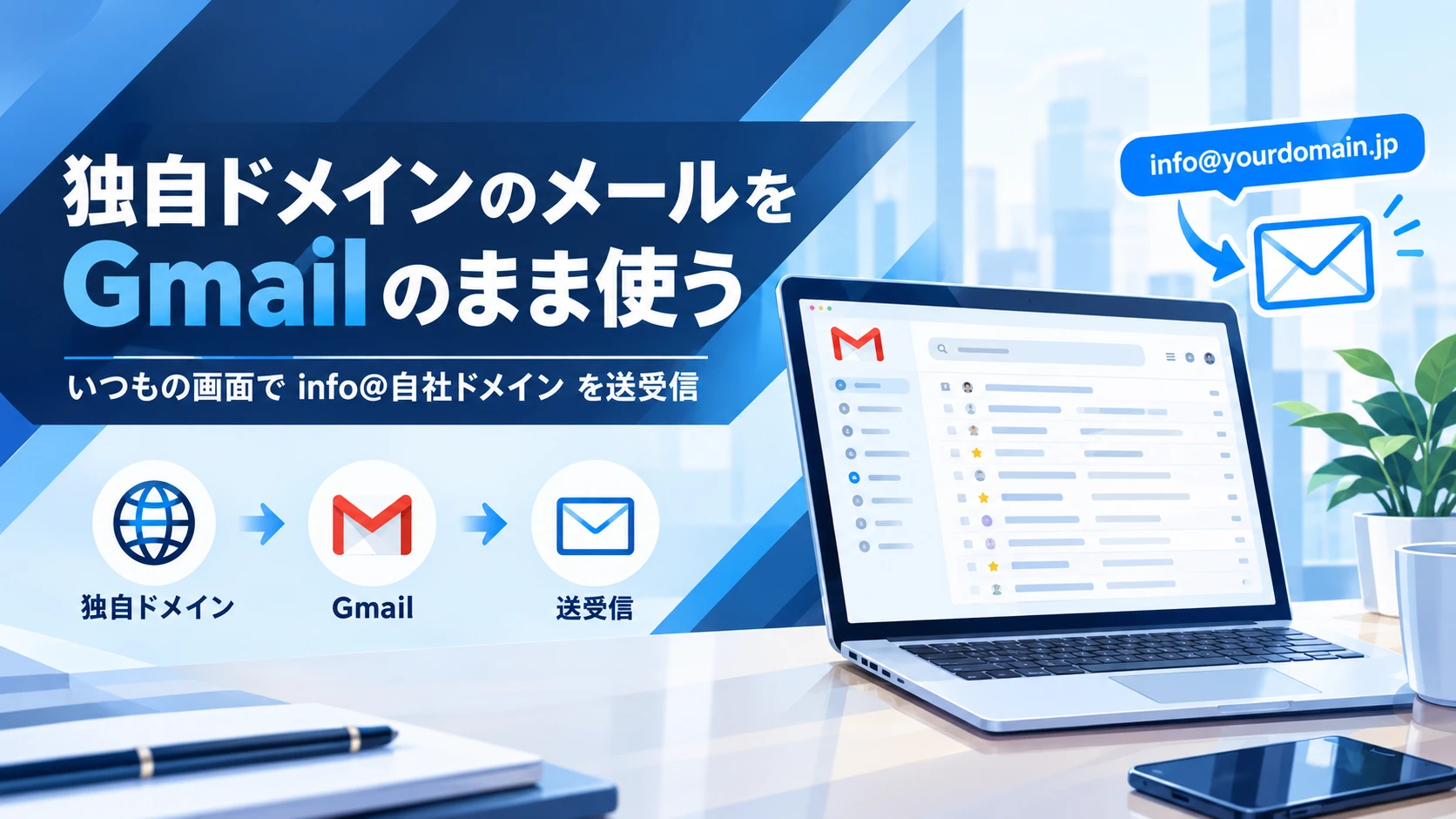
「info@自社ドメイン」のようなメールアドレスを使いたい。でも、新しいメールソフトを覚えるのは面倒。そう考える中小企業は多いはずです。実は、普段使っているGmailの画面のまま、自社ドメインのアドレスで送受信することができます。今回は、その仕組みと導入手順、つまずきやすい点を整理します。
実現できること
自社ドメインのメールアドレスを作り、普段のメールソフトで受信・送信できるようにします。
- 受信:自社アドレス宛のメールが、Gmail・Outlookなどに届く
- 送信:自社アドレスを差出人にして送れる(返信も自社アドレスになる)
- 対応ソフト:Gmail、Outlook、Apple メール、Thunderbird、スマートフォンのメールアプリなど、一般的なものが使える
- ドメインの移管は不要:ドメインの持ち主も管理会社も、これまでのまま
フリーアドレスのまま取引先とやり取りしている場合、名刺や請求書に載せるアドレスを独自ドメインにするだけで、信頼感は大きく変わります。
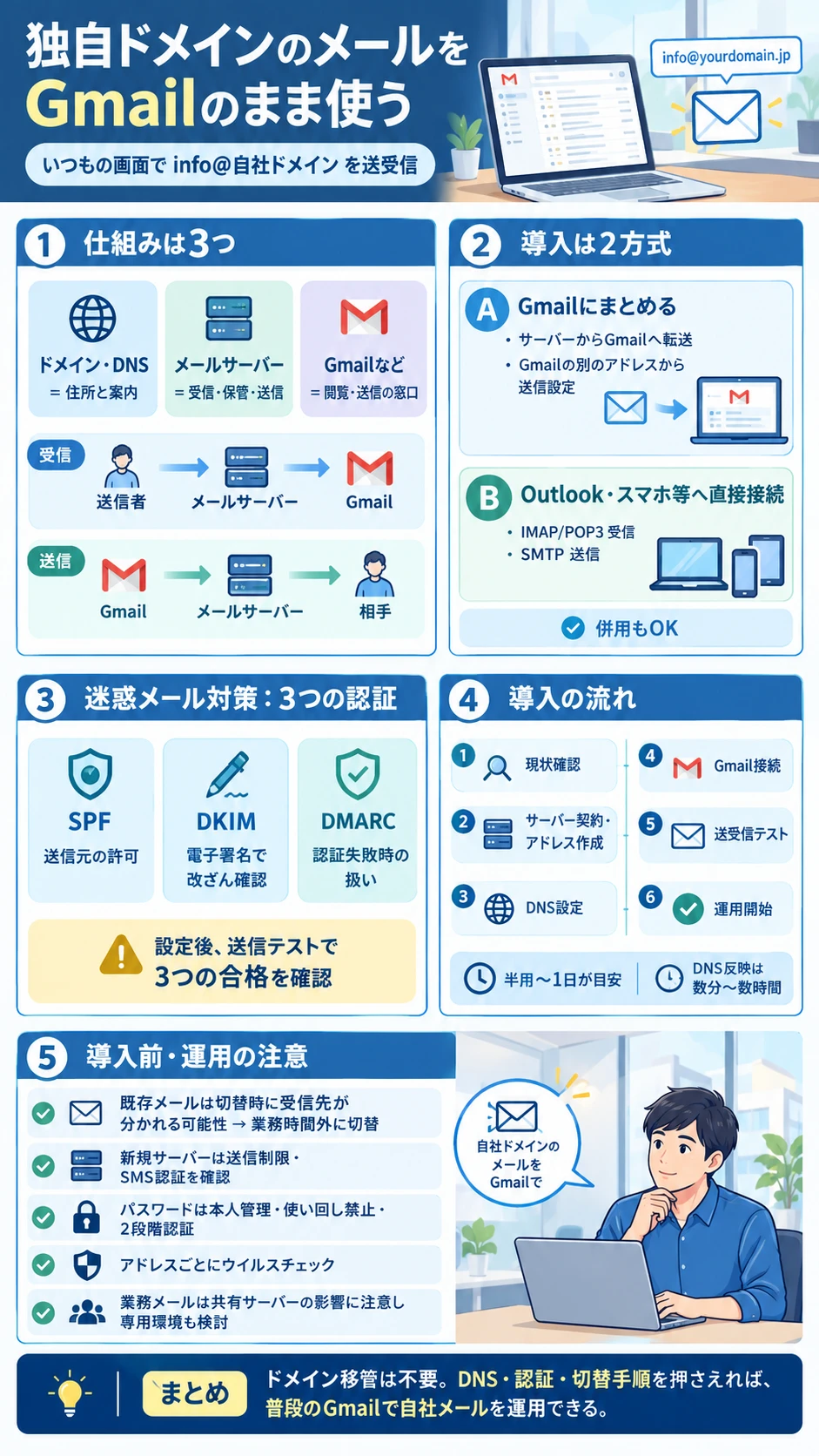
仕組み:3つの部品
独自ドメインのメールは、次の3つの部品で動きます。
| 部品 | 役割 | たとえると |
|---|---|---|
| ドメイン/DNS | 「このドメイン宛のメールは、このメールサーバーへ」という案内を持つ | 住所と転送先の案内 |
| メールサーバー | メールを受け取り、ウイルスチェックをして保管・転送する。送信時は署名を付けて送り出す | 郵便局の私書箱 |
| メールソフト | 日々の閲覧・送信の窓口 | 自社の郵便受け |
受信は「送信者 → メールサーバー(ウイルスチェック)→ メールソフト」、送信は「メールソフト → メールサーバー(署名を付与)→ 受信者」という流れになります。
メールソフトとの接続は2通り
A Gmailにまとめる方式 すでにGmailを使っている、複数のアドレスを1つの画面で見たい場合に向きます。サーバー側でGmailへ転送し、送信はGmailの「別のアドレスから送信」機能でサーバー経由にします。
B Outlookなどを直接つなぐ方式 Outlook・Apple メール・Thunderbird・スマートフォンのメールアプリを使いたい場合に向きます。受信(IMAPまたはPOP3)と送信(SMTP)の接続情報を、メールソフトに入力します。メールはサーバーにも残せます。
AとBは併用できます。普段はGmail、外出先ではスマートフォンのメールアプリ、といった使い方も可能です。
迷惑メールに入らないための「3つの認証」
独自ドメインのメールは、「本当にその会社が出したメールか」を受信側に証明しないと、迷惑メールに分類されやすくなります。そこで、次の3つをDNSに登録します。
- SPF:「このメールサーバーからの送信は正規です」という許可リスト
- DKIM:送信メールに電子署名を付け、途中で改ざんされていないことを証明する
- DMARC:SPF・DKIMを満たさないメールをどう扱うかの方針。最初は「様子見」から始め、1〜2週間ほど状況を見て、問題がなければ段階的に厳しくする
設定したら、必ず自分のアドレスから実際に送信テストを行い、3つとも「合格」になっているかを確認してください。設定しただけで確認していないケースが、意外と多くあります。
費用の目安
2026年9月時点の目安です。料金は変更されることがあるため、契約前に最新の情報を確認してください。
- メールサーバー:レンタルサーバーのメールボックスを専用で契約する場合、36か月契約で月額88円〜(税込・初期費用無料)が目安。契約期間が短いと月額は上がる
- ドメイン・DNS:現在支払っている費用のままで、追加費用は基本的にかからない
- メールソフト:Gmailは無料。Outlookなどは、契約内容によって別途ライセンス費用がかかる場合がある
- 設定作業:自社で行えば無料。外部に依頼する場合は別途見積もり
導入前に決めること
作業を始める前に、次の点を整理しておくとスムーズです。
- メールを使うドメイン名(複数ある場合はすべて)
- 作りたいアドレスの一覧:info@、support@、sales@など。用途と受け取る担当者も決める
- 使うメールソフト:担当者ごとに違っても構いません。Gmailなら受け取り用のGmailアドレスを決める(なければ無料で作成できます)
- メールサーバーの契約形態:共有か専用か(下記)
- 現状の確認:すでにそのドメインでメールを使っているか。ドメインの登録先とDNSの管理場所はどこか。過去メールの移行は必要か
共有か専用か
他社と同じメールボックスを共有する形態は、費用は抑えられますが、同居する他社のドメインで不正利用や迷惑メール判定、送信制限が起きると、自社のメールも巻き込まれて止まることがあります。営業、問い合わせ、請求など業務でメールを止められないなら、自社専用のメールサーバーを契約することをおすすめします。月数百円の差で、他社の影響を受けなくなります。将来の引き継ぎもしやすくなります。
作業の流れと所要時間
| ステップ | 内容 | 目安 |
|---|---|---|
| 1 | 現状の確認(上記の整理) | 30分〜1日 |
| 2 | サーバー契約・ドメイン登録(電話番号認証を含む) | 30分 |
| 3 | メールアドレスとDNSの設定 | 1〜2時間 |
| 4 | メールソフトの接続設定 | 30分 |
| 5 | 送受信テストと認証結果の確認 | 30分 |
| 6 | 運用開始(DMARCは1〜2週間後に見直し) | — |
DNSの変更が反映されるまで数分〜数時間かかることがあります。作業は半日〜1日の余裕を見て計画してください。
気をつけること
新規契約直後は送信数が制限される
レンタルサーバーでは、不正利用を防ぐため、新規契約後の約14日間は送信数が制限されます。契約者本人の携帯電話によるSMS認証で解除できるサービスもあります。請求書や案内メールを一斉に送る予定があるなら、早めに契約して認証まで済ませておきましょう。
既存のメールがある場合は受信が分かれる
すでに独自ドメインのメールを使っている場合、受信先を切り替える際に、旧環境と新環境に受信が分かれる短い時間帯が生じます。取りこぼしを防ぐため、切り替えの手順と時刻を事前に決め、業務時間外に行うのが安全です。
パスワードは自分で入力し、自分で管理する
メールのパスワードは、担当者本人が入力してください。12文字以上で、他のサービスと使い回さないものを設定し、パスワード管理ツールで保管します。作業を外部に頼む場合も、パスワードを伝える必要はありません。Gmailなら2段階認証、Outlookなどなら端末の画面ロックも有効にしておきましょう。
ウイルスチェックはすべてのアドレスで有効にする
作成したアドレスごとに、ウイルスチェックを有効にします。後から増やしたアドレスで設定漏れが起きやすいので、アドレスを追加するたびに確認してください。
到達性を最優先するなら専用IPも検討する
標準的なプランでは、送信元のIPアドレスが他の利用者と共有です。請求書や見積書の送信が多く、届くことを最優先するなら、専用IPを持つ上位プランも検討してください。
まとめ
- 独自ドメインのメールは、Gmailなど普段のメールソフトのまま使える。ドメインの移管も不要
- 迷惑メール対策として、SPF・DKIM・DMARCを設定し、送信テストで合格を確認する
- 業務で止められないなら、共有ではなく専用のメールサーバーを選ぶ
- 作業は半日〜1日。既存メールがある場合は、切り替え時の受信分断に備える
設定そのものは難しくありませんが、DNSの権限やメールソフトの操作など、社内だけでは判断しにくい場面も出てきます。不安な場合は、現状の確認だけでも相談してください。