「サイトを更新したら表示が崩れた。でも、どこを変えたのか誰もわからない」。Webサイトを運用していると、一度はこんな場面に出くわします。
ファイル名に「_最新」「_修正版2」「_本当の最終」と付けて管理しているうちは、どれが正しいのか、いつ誰が何を変えたのかが曖昧になりがちです。担当者が複数いれば、上書き事故も起こります。
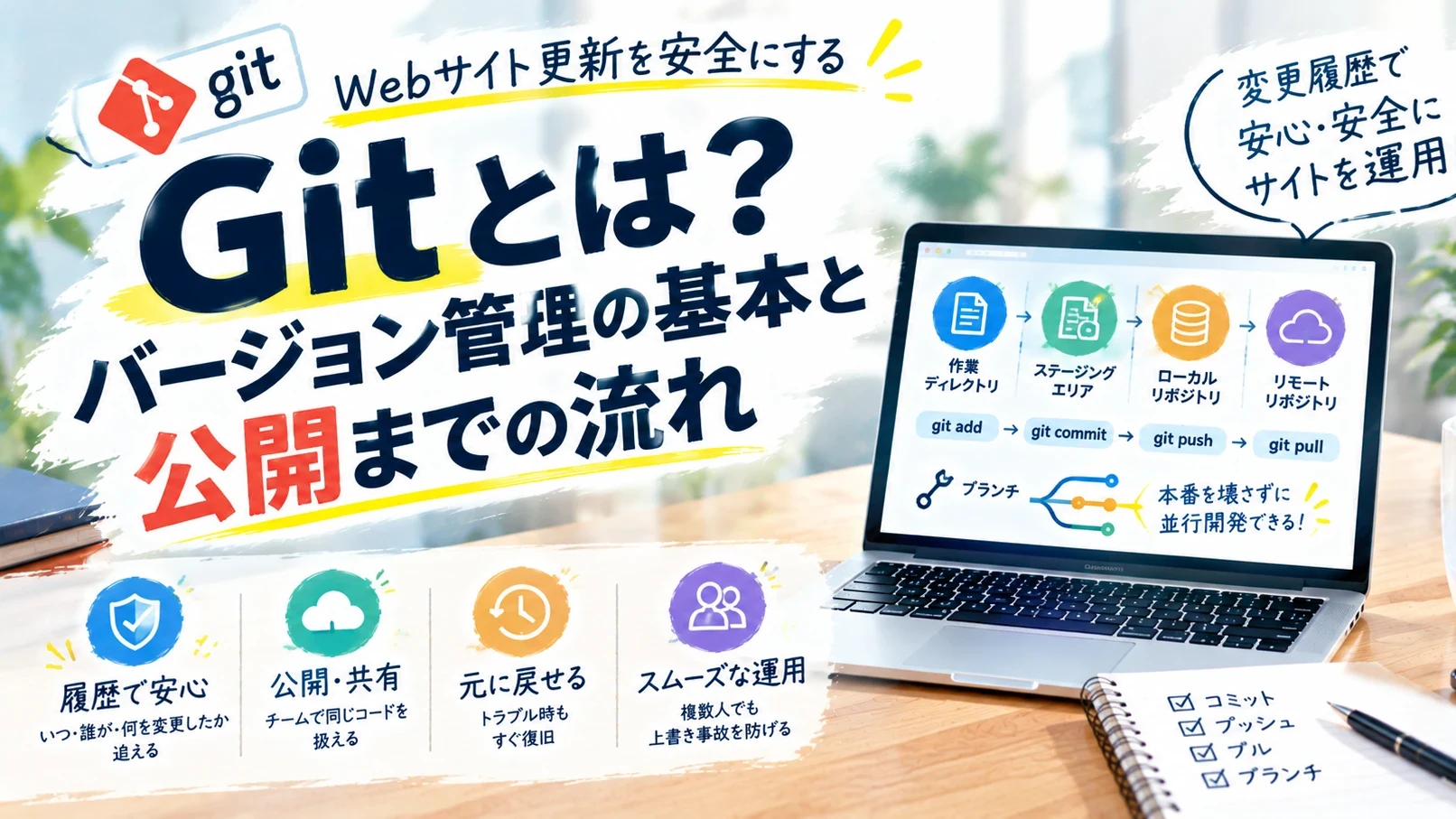
こうした問題を仕組みで解決するのが Git(ギット) です。Gitは、ファイルの変更履歴を記録し、いつでも過去の状態に戻せるようにする「バージョン管理システム」です。
本コラムでは、Gitを初めて触る方に向けて、基本的な考え方から公開までの流れ、押さえておきたいポイントまでを整理します。
Gitとは何か|ファイルの「変更履歴」を管理する仕組み
Gitとは、ファイルに加えた変更を「いつ・誰が・何を・なぜ」変えたのかという単位で記録していく仕組みです。記録した時点にはいつでも戻れるため、失敗を恐れずに更新できます。
Gitを理解するうえで、まず押さえておきたい言葉は次のとおりです。
| 用語 | 意味 | たとえるなら |
|---|---|---|
| リポジトリ | 変更履歴を保存しておく場所 | 履歴つきの保管庫 |
| コミット | 変更内容を履歴として記録すること | セーブポイント |
| プッシュ | 自分の履歴をリモート(GitHubなど)に送ること | 共有フォルダへの提出 |
| プル | リモートの最新の変更を自分のPCに取り込むこと | 最新版の受け取り |
| ブランチ | 本線とは別に作業を進めるための分岐 | 下書き用のコピー |
「コミット(保存)」と「プッシュ(公開)」を分けて考えるのが、Gitの大きな特徴です。自分のPCで何度でも試しながら記録を残し、準備ができたものだけを外に出せます。
ローカルとリモート|2つのリポジトリの関係
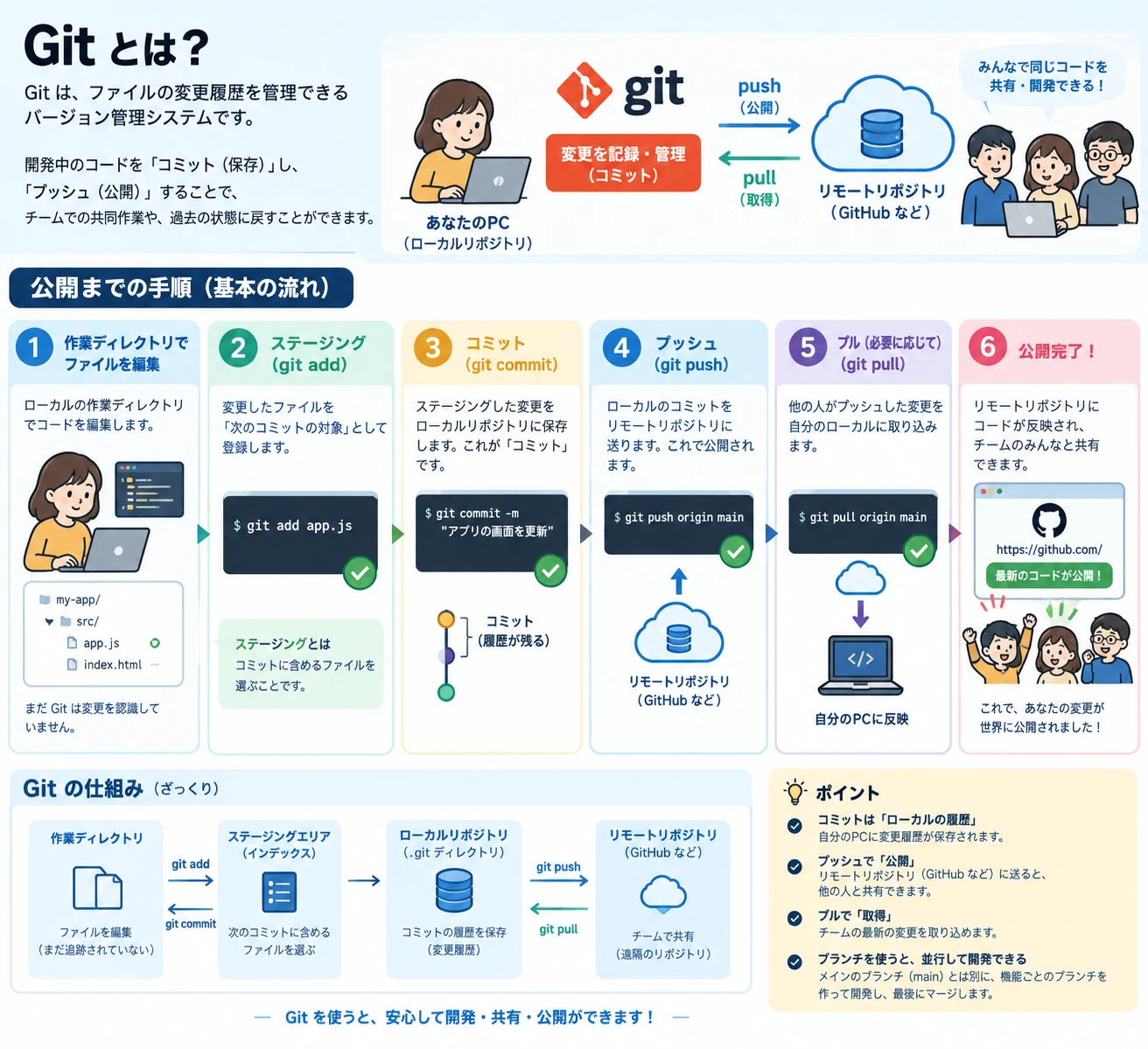
Gitでは、自分のPCにある「ローカルリポジトリ」と、GitHubなどのサーバー上にある「リモートリポジトリ」の2つを行き来しながら作業します。
- ローカルリポジトリ(あなたのPC):実際にファイルを編集し、変更をコミットして記録する場所
- リモートリポジトリ(GitHubなど):チーム全員で同じコードを共有するための場所
両者をつなぐのが、次の2つの操作です。
- push(プッシュ):ローカルの変更をリモートへ送る=公開・共有する
- pull(プル):リモートの変更をローカルへ取り込む=最新を取得する
リモートリポジトリがあることで、複数人が同じコードを持ち寄って開発できます。また、PCが壊れてもリモートに履歴が残っているため、バックアップとしての役割も果たします。
Gitの仕組み|4つのエリアを順番に進む
Gitの中では、ファイルの変更が4つのエリアを順番に移動していきます。この流れをつかむと、コマンドの意味が一気にわかりやすくなります。
| エリア | 役割 | 次へ進むコマンド |
|---|---|---|
| 作業ディレクトリ | 実際にファイルを編集する場所。まだGitは変更を記録していない | git add |
| ステージングエリア(インデックス) | 次のコミットに含めるファイルを選んでおく場所 | git commit |
| ローカルリポジトリ(.gitディレクトリ) | コミットの履歴(変更履歴)を保存する場所 | git push |
| リモートリポジトリ(GitHubなど) | チームで共有する遠隔の保管場所 | git pull でローカルへ |
初心者がつまずきやすいのが「ステージング」です。なぜ編集してすぐに保存せず、一度「選ぶ」工程を挟むのでしょうか。
理由は、関係のある変更だけをまとめて記録するためです。たとえば、トップページの文言修正と、問い合わせフォームの不具合修正を同時に進めていたとします。これを別々のコミットに分けておけば、「フォームの修正だけ取り消したい」ときにも、ほかの変更に影響を与えずに戻せます。
公開までの手順|基本の6ステップ
ここからは、実際にファイルを編集してから公開するまでの流れを、6つのステップで見ていきます。
ステップ1:作業ディレクトリでファイルを編集する
まずはローカルの作業ディレクトリで、いつもどおりコードやファイルを編集します。
my-app/
└── src/
    ├── app.js      ← 編集した
    └── index.html
この段階では、Gitはまだ変更を「記録」していません。ファイルが変わったことには気づいていますが、履歴には残っていない状態です。
ステップ2:ステージングする(git add)
変更したファイルを「次のコミットの対象」として登録します。
git add app.jsステージングとは、コミットに含めるファイルを選ぶことです。変更したファイルすべてではなく、今回まとめて記録したいものだけを選べます。
ステップ3:コミットする(git commit)
ステージングした変更を、ローカルリポジトリに履歴として保存します。
git commit -m "アプリの画面を更新"-m の後ろには、変更内容を短く説明するメッセージを書きます。「修正」「更新」だけではなく、後から読んで何をしたかわかる一文にしておくのがコツです。コミットを積み重ねることで、変更の履歴が一本の線のように残っていきます。
ステップ4:プッシュする(git push)
ローカルのコミットを、リモートリポジトリへ送ります。
git push origin mainorigin はリモートリポジトリの名前、main は送り先のブランチ名です。これで変更がGitHubなどに反映され、チームのメンバーと共有できるようになります。
ステップ5:必要に応じてプルする(git pull)
ほかの人がプッシュした変更を、自分のローカルに取り込みます。
git pull origin main実務では、作業を始める前と、プッシュする前にプルしておくのが安全です。自分の手元が古いままプッシュしようとすると、他の人の変更とぶつかる「競合(コンフリクト)」が起きやすくなります。
ステップ6:公開完了
リモートリポジトリにコードが反映され、チームのみんなと共有できる状態になりました。
さらに、Cloudflare PagesやVercel、NetlifyなどGitHubと連携するホスティングサービスを使っていれば、プッシュするだけで自動的にサイトが更新されます。FTPでファイルを一つずつアップロードする手間も、アップし忘れの心配もなくなります。Cloudflareを使った構成はクラウドフレアとは?無料でできる範囲で詳しく扱っています。
ブランチ|本番を壊さずに並行して開発する
ブランチとは、メインの流れ(main)とは別に、作業用の分岐をつくる機能です。機能ごとにブランチを切って開発し、完成したらメインに合流(マージ)させます。
ブランチを使うと、次のような進め方ができます。
- ブランチをつくる:
mainから「新しいお知らせ欄」用のブランチを分ける - その中で作業する:編集とコミットを繰り返しても、
mainには影響しない - 確認する:プレビュー環境などで表示や動作をチェックする
- マージする:問題がなければ
mainに取り込み、公開する
本番サイトに直接手を入れずに済むため、「更新したら崩れた」という事故を大きく減らせます。複数の担当者が別々の改修を同時に進めるときにも欠かせない仕組みです。
Gitを使うメリット|Webサイト運用で何が変わるか
Gitは開発者だけの道具ではありません。Webサイトを継続的に運用する会社にとって、次のようなメリットがあります。
| 課題 | Gitを使うと |
|---|---|
| どこを変えたかわからない | コミット履歴で「いつ・誰が・何を」変えたか追える |
| 更新して表示が崩れた | 直前のコミットに戻せばすぐ元通り |
| 担当者同士で上書きしてしまう | 変更を統合する仕組みがあり、競合も検知できる |
| 担当者が変わると引き継げない | 履歴とメッセージがそのまま引き継ぎ資料になる |
| PCの故障でデータが消えた | リモートに全履歴が残っている |
特に「いつでも戻せる」という安心感は大きな価値です。更新のたびに身構える必要がなくなり、改善のスピードそのものが上がります。
ただし、Gitはあくまでソースコードの履歴を守る仕組みです。サーバー上のデータベースやアップロードされた画像までは対象外なので、バックアップは「取っただけ」では戻せないとあわせて備えておく必要があります。
実践|はじめてのGitで押さえたい5つのポイント
最後に、Gitを使い始めるときに意識しておきたいポイントをまとめます。
- コミットは「ローカルの履歴」:コミットしただけでは、まだ自分のPCの中にしか記録されていません
- プッシュで「公開・共有」:リモートリポジトリに送って、はじめて他の人と共有できます
- プルで「最新を取得」:作業前とプッシュ前にプルして、手元を最新に保ちましょう
- コミットは小さく、メッセージは具体的に:一つのコミットには一つの目的。後から戻すときに効いてきます
- 本番はブランチで守る:新しい作業はブランチで進め、確認してからマージします
コマンドは最初こそ難しく見えますが、日常的に使うのは add・commit・push・pull の4つが中心です。まずはこの4つの流れを体で覚えるところから始めてみてください。
おわりに|Gitは「安心して更新し続ける」ための土台
Gitは、ファイルの変更履歴を管理し、チームでの共同作業や過去の状態への巻き戻しを可能にする仕組みです。
Webサイトは、公開して終わりではなく、更新し続けることで成果につながります。そのとき「いつでも戻せる」「誰が何をしたかわかる」という土台があるかどうかで、運用の安心感もスピードも大きく変わります。
まずは小さなサイトや社内の資料から、Gitでの管理を試してみてください。Gitを使ったサイト運用の仕組みづくりや、GitHub連携による更新フローの整備はお問い合わせより承っています。保守として何を任せられるかはホームページ保守は何を頼めるのかにまとめています。