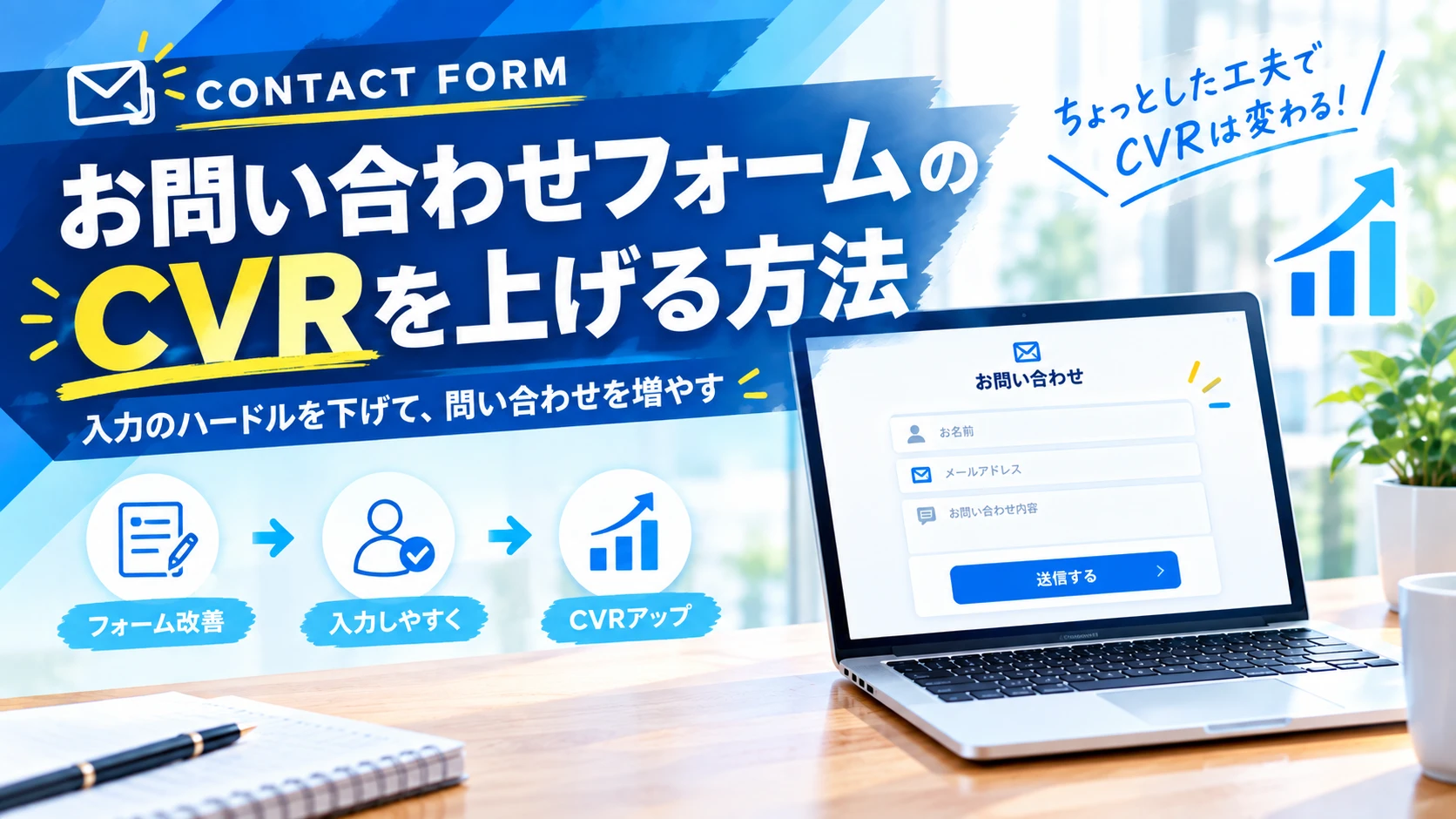
サイト改善のご相談で、意外と成果が大きいのがフォームの見直しです。ページの文章やデザインを変えるより手間が小さく、それでいて数字が動きやすい。今回は、問い合わせフォームで起きている離脱の原因と、具体的な直し方を整理します。
まず切り分ける:到達していないのか、送信されていないのか
改善の前に、必ず確認すべきことがあります。
- フォームページまで到達していないのか
- 到達しているのに送信されていないのか
この2つは原因も対処もまったく違います。到達していないなら問題はフォームではなく、その手前のページか導線にあります。到達しているのに送信されないなら、原因はフォーム自体です。
GA4でフォームページの閲覧数と送信完了数を計測しておけば、この切り分けは数分で終わります。計測していない状態で直し始めると、効いたかどうかが永久に分かりません。
フォームを直す前に、フォームが原因かどうかを確かめる。順番を逆にすると、時間だけが溶ける。
項目は4つまで
最も効果が大きく、最も実行しやすい改善が項目数を削ることです。問い合わせ段階で本当に必要なのは、次の4つだけです。
| 項目 | 必要性 |
|---|---|
| 氏名 | 必須 |
| 連絡先(メールまたは電話) | 必須 |
| 会社名 | 法人向けなら必須、個人向けなら任意 |
| ご相談内容(自由記入) | 必須 |
住所、部署名、役職、従業員数、予算、希望納期——これらは商談の中で聞けばよい情報です。問い合わせの時点で聞くと、答えを用意できない人が離脱します。
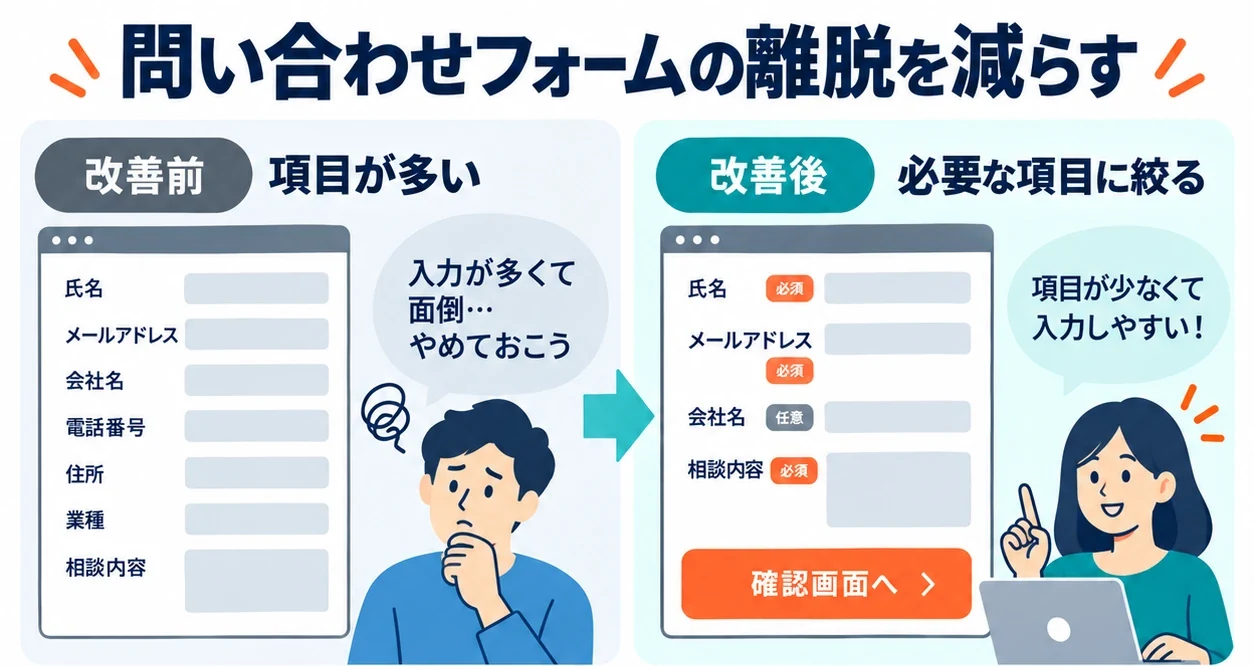
「後で聞けること」を今聞かない
予算や納期は、問い合わせ段階の人ほど決まっていません。そこに必須の入力欄があると、まだ相談する段階ではないと判断されて閉じられます。聞きたい気持ちは分かりますが、獲得できる件数のほうが減ります。
必須と任意の設計
必須項目には印をつけ、任意項目には「任意」と明記します。何も書かれていないと、利用者はすべて必須だと思い込みます。
そして、任意項目は思い切って削ることを検討してください。任意でも、入力欄がそこにあるだけで心理的な負担になります。「あってもなくてもいい項目」は、たいていなくても困りません。
エラー表示でつまずかせない
送信ボタンを押したあとにエラーで戻される体験は、離脱の大きな原因です。
- エラーは送信後ではなく、入力した直後にその場で表示する
- 「入力内容に誤りがあります」ではなく、どの欄が何の問題かを書く
- エラーになっても、入力済みの内容を消さない
- 電話番号のハイフン有無、全角半角を自動で吸収する
特に最後の項目は重要です。書式の厳しさで弾くのは、送る側ではなく受ける側の都合です。受け取ってから整えれば済みます。
スマートフォンで実機確認する
問い合わせの多くはスマートフォンから行われます。パソコンで確認しただけでは気づけない問題があります。
- 入力欄をタップしたとき、キーボードが適切に切り替わるか(メール欄なら英数、電話欄なら数字)
- 送信ボタンがキーボードに隠れていないか
- 文字が小さすぎて拡大が必要になっていないか
- 確認画面から戻ったときに入力が消えていないか
これらは実機で1回触れば分かります。社内の誰も自社のフォームから送信したことがないという状態は、意外なほど多く見かけます。
自動返信と、返信の速さ
送信後の体験も設計の一部です。
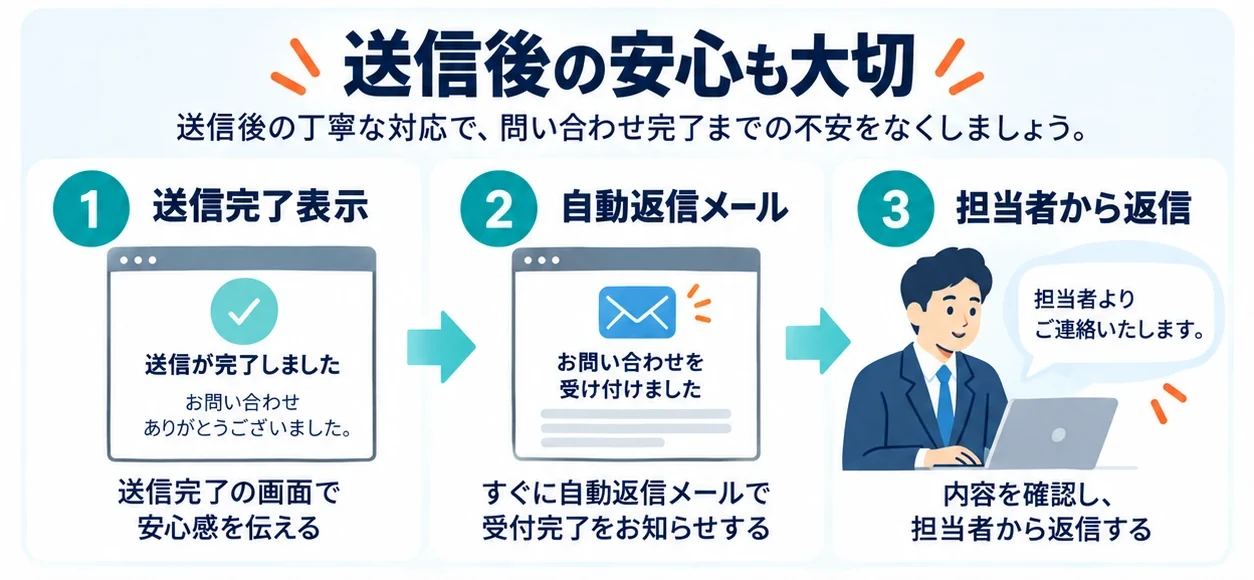
送信完了画面で終わらせない
「送信しました」の一行だけでは、相手は次に何が起きるか分かりません。いつまでに、誰から、どんな形で連絡が来るかを書きます。
- 「3営業日以内に、担当者よりメールでご連絡します」
- 「お急ぎの場合は、お電話でも承ります(平日9:00〜18:00)」
自動返信メールを設定する
自動返信がないと、届いたかどうかが分からず不安が残ります。件名と本文に、受付日時と入力内容の控えを入れておくと親切です。
最も差がつくのは返信速度
仕組みの話をしてきましたが、実際に受注率を左右するのは返信の速さです。翌営業日の午前に返す会社と、3日後に返す会社では、結果が明確に変わります。
通知メールが担当者の受信箱で埋もれていないか、受信できているかを定期的に確認してください。フォームが壊れて数か月気づかなかったという事故は、決して珍しくありません。月に一度、自分で送信テストをする運用をおすすめします。
確認画面は必要か
「入力 → 確認 → 完了」の3画面構成は長く標準とされてきましたが、現在は確認画面を省く判断も増えています。画面が1つ減るぶん離脱点も減るためです。
判断基準は、送信内容の重みです。資料請求や相談であれば確認画面なしで問題ありません。一方、見積もり依頼や申込みのように内容の正確さが後の手続きに影響する場合は、確認画面を残したほうが安全です。
省く場合は、入力欄の下にリアルタイムで内容が表示される形にすると、確認画面と同等の安心感を保てます。
迷惑メール対策と、やりすぎの弊害
フォームを公開すると、自動送信される迷惑な問い合わせが必ず届きます。ただし対策を強くしすぎると、本当の見込み客まで弾いてしまいます。
- やってよい:送信元の簡易チェック、特定の文字列を含む送信の自動振り分け、送信間隔の制限
- 慎重に:画像認証。読み取りにくいものは正規の利用者を確実に取りこぼします
- 避けたい:入力項目を増やして自動送信を防ごうとする発想
迷惑メールを月に数件受け取る手間と、見込み客を1件逃す損失を比べれば、多少の迷惑メールは受け入れたほうが得というのが実務的な結論です。
個人情報の扱いを一行書く
フォームの近くに、入力された情報をどう扱うかを明記します。長い規約文は読まれないため、要点だけで構いません。
「ご入力いただいた情報は、お問い合わせへの回答のためにのみ使用し、第三者へ提供することはありません」
この一行があるかないかで、送信をためらう度合いが変わります。プライバシーポリシーへのリンクもあわせて置いておきます。
送信ボタンの文言を変える
細かい点ですが、ボタンの文言は押される率に影響します。「送信」は動作の名前であって、押した先に何があるかを示していません。
- 「送信」→「無料で相談内容を送る」
- 「確認する」→「入力内容を確認する」
押した結果として何が起きるかを書くだけで、心理的な区切りが変わります。
電話番号も併記する
フォームだけにすると、急ぎの相談を取りこぼします。特に法人相手では、電話で確認したい場面が必ずあります。電話番号と受付時間を併記し、どちらでも受け付ける形にしておきます。
送信前の心理的ハードルを下げる
最後に、フォームの周囲に置く一文が効きます。
- 「ご相談だけでも構いません。売り込みのご連絡はいたしません」
- 「お見積りまで無料です」
- 「内容によってはお受けできない場合もございます」
3つ目のように断る可能性を明示すると、かえって送信率が上がります。相手は「必ず契約させられる」という警戒を解けるからです。
まとめ
フォーム改善は、項目を削り、エラーで止めず、送信後に何が起きるかを伝える。この3点でほとんどが片づきます。ページを作り直すより先に着手できて、効果も測りやすい領域です。
フォームの手前にあるページ構造の問題は問い合わせが来ないLPの3つの構造的欠陥で扱っています。現在のフォームの診断や改修はお問い合わせよりご相談ください。